
- イラスト
- 2023/02/06

Macでイラストを描く時に「ショートカット操作をもっと快適にしたい」と思ったことはありませんか?
しかし専用の左手デバイスは意外と高価で、どれを選べば良いか迷うことも多いですよね。
さらに「手に馴染まなかったら?」「ボタンの数が足りなかったら?」など、使ってみないと分からない不安もあると思います。
そこで今回は Nintendo Switch の Joy-Con(L) を左手デバイス化する方法を記事にまとめました!
「専用の左手デバイスを買う前に試してみたい」という方の参考になれば幸いです。
Nintendo Switch をプレイしたことがある方なら、 Joy-Con(L)の握り心地はすでにご存じだと思います。
しかもカラー展開も豊富で、限定デザインなども多く、ついコレクション目的で購入してしまうこともあると思います。
とかいう私自身も『スプラトゥーン』を連想させる蛍光グリーン&蛍光ピンクの Joy-Con(L)を購入したのですが、使い道がなかったので、この方法でお絵描きしています。
みなさんのおうちにも余っている Nintendo Switch の Joy-Con(L)はありませんか?
Nintendo Switch 2 の発売で、初代 Nintendo Switch の Joy-Con(L)を使わなくなったという方もいるかもしれません。
もし眠っている Joy-Con(L)がありましたら、それを左手デバイスとして活用してみてはいかがでしょうか?
▼【任天堂純正品】Joy-Con (L) ネオングリーン/ (R) ネオンピンク
Amazon – https://amzn.to/3IgS6RU
Nintendo Switch の Joy-Con(L)を左手デバイスとして使用するためには、専用のソフトを使ってボタンにショートカットキーを割り当てる必要があります。
今回は無料ソフト 「JoyKeyMapper」 を使用して Joy-Con(L)を左手デバイス化していきます。
JoyKeyMapper は macOS 用のキーマッピングツールです。
Joy-Con や ProController のボタンにキーボードのショートカットを割り当てることができる 無料ソフト です。
この記事で紹介している手順を実行する場合は自己責任で行ってください。
ソフトウェアや設定の変更によって発生した問題について、当ブログは一切の責任を負いません。
使用前に十分に確認し、慎重に作業を進めてください。
また2025年9月現在、 JoyKeyMapper は Apple Store からは入手不可能となっています。
代わりに公式GitHubページからダウンロードする必要があります。
📌 ダウンロード先:JoyKeyMapper(公式GitHub)
※インストール方法の詳細は、公式GitHubページをご確認ください。
《 スポンサーリンク 》
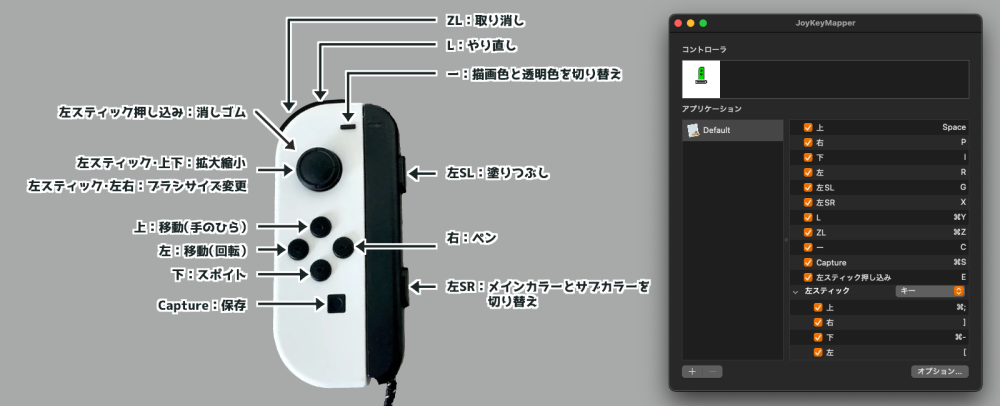
自分がよく使うショートカットキーを登録しました。
左SLと左SRは片手操作では押しにくいので、使用頻度の低いツールに設定してあります。
最後に、CLIP STUDIO PAINT を開いて、 Joy-Con(L)のボタンがしっかり機能するか確認します。
ボタンを押してみて、設定したショートカットが反応すれば成功です!
この時に実際に絵を描いてみて自分の使用頻度の高いツールがあれば入れ替えてみても良いかもしれません。
実際に Joy-Con(L)を使ってみると、思った以上に 快適に作業できる ことが分かりました。
最初は「使わない Joy-Con(L)をどう活用するか」という発想から始めたのですが、結果的に CLIP STUDIO PAINT での作業がより効率的になりました!
▼【任天堂純正品】Joy-Con (L) ネオングリーン/ (R) ネオンピンク
Amazon – https://amzn.to/3IgS6RU
今回は Nintendo Switch の Joy-Con(L) を左手デバイス化する方法 を紹介しました。
これだけで左手デバイスが手に入ります!
「左手デバイスを買いたいけど、どうしようかな?」と思っている方は、ぜひこの方法を試してみてください。
使わなくなった Joy-Con(L)を活用すれば、ちょっとした工夫で作業が快適になりますよ!

記事がありません